1 프로그램 소개
블숏튜브(BSTUBE)는 블로그 글, 유튜브 대본, 직접 입력 텍스트를 AI를 활용하여 유튜브 쇼츠 영상으로 자동 변환해주는 데스크톱 프로그램입니다.
주요 기능
- 블로그 크롤링: 네이버 블로그 URL을 입력하면 자동으로 글을 수집합니다
- AI 보정: 텍스트를 AI가 쇼츠에 적합하게 자동 편집합니다
- AI 이미지 생성: 대본에 맞는 이미지를 AI가 자동 생성합니다
- TTS 음성 생성: Google TTS로 다양한 목소리와 언어를 지원합니다
- 영상 자동 제작: 이미지+음성+자막을 합쳐 쇼츠 영상을 생성합니다
- 유튜브 자동 업로드: 완성된 영상을 유튜브에 바로 업로드합니다
- 광고 링크 관리: 쿠팡, 네이버 등 제휴 링크를 관리합니다
2 로그인
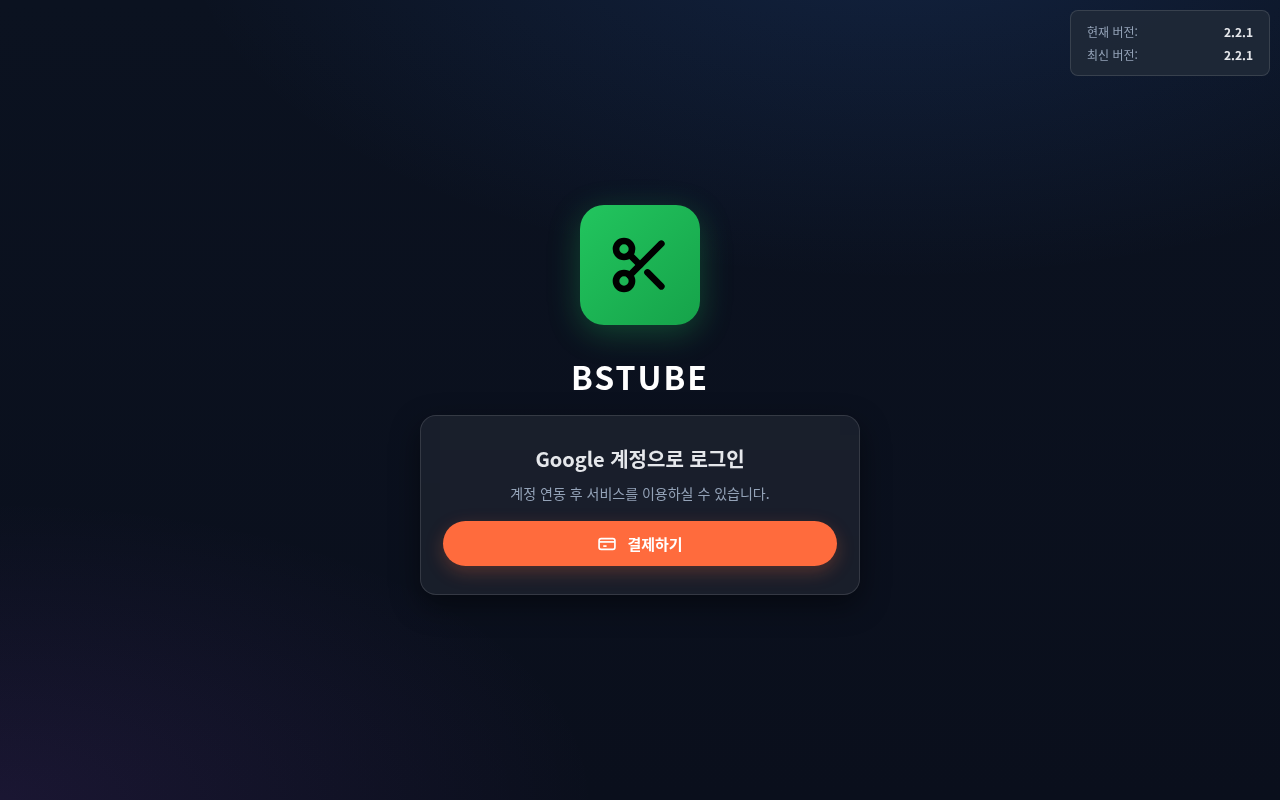
프로그램을 실행하면 가장 먼저 로그인 화면이 나타납니다. Google 계정으로 인증하여 사용합니다.
화면 구성
- BSTUBE 로고: 프로그램 로고 및 브랜드 표시
- Google 로그인 버튼: Google OAuth를 통한 안전한 인증
- 결제하기: bulshorts.com에서 구독 플랜을 확인하고 결제
- 버전 정보: 현재 버전과 최신 버전을 비교하여 표시합니다
3 설정 (마이페이지)
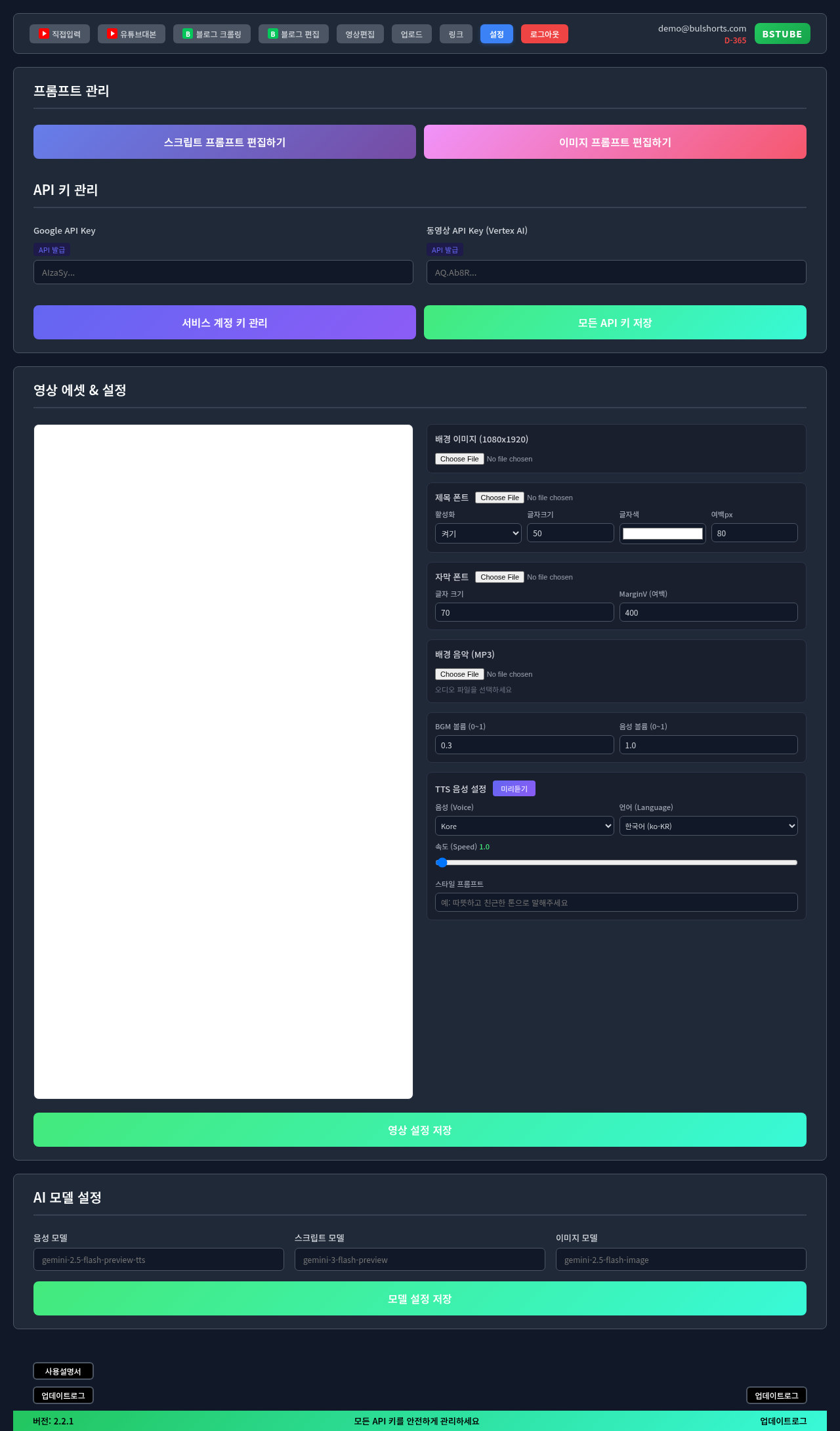
로그인 후 반드시 설정 메뉴에서 API 키와 영상 에셋을 등록해야 정상적으로 사용할 수 있습니다.
① 프롬프트 관리
AI가 대본과 이미지를 생성할 때 사용하는 프롬프트를 수정할 수 있습니다.
- 스크립트 프롬프트: AI 대본 생성 시 참조할 지시문
- 이미지 프롬프트: AI 이미지 생성 시 참조할 지시문
② API 키 관리
- Google API Key: Gemini / Vertex AI 접근에 필요한 키
- 동영상 API Key (Vertex AI): 영상 관련 API 호출에 사용
- 서비스 계정 JSON: Google Cloud 서비스 계정 인증 파일 업로드
②-1 Gemini API 키 발급 방법
Google AI Studio에서 Gemini API 키를 발급받아 블숏튜브에 등록하는 방법입니다.
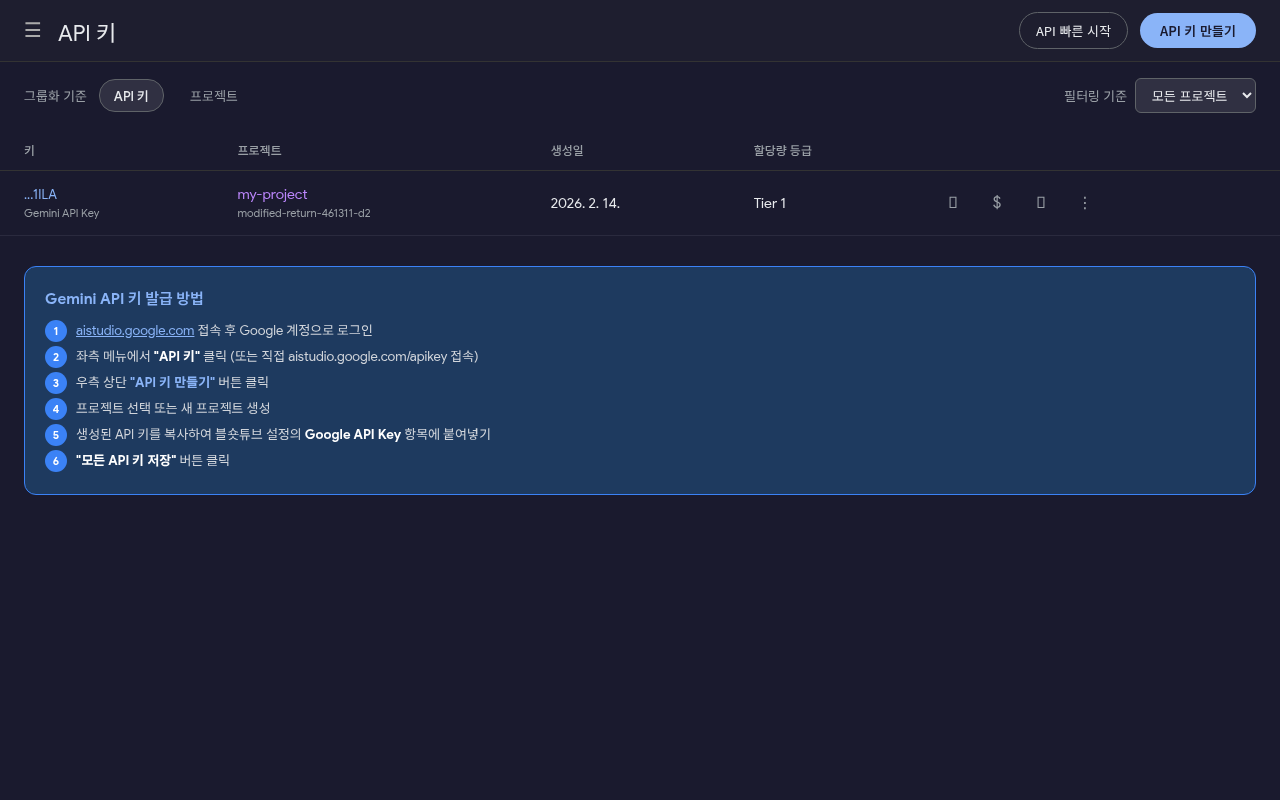
1 aistudio.google.com 접속 후 Google 계정으로 로그인합니다.
2 좌측 메뉴에서 "API 키"를 클릭합니다. (또는 직접 aistudio.google.com/apikey 주소로 접속)
3 우측 상단의 API 키 만들기 버튼을 클릭합니다.
4 프로젝트를 선택하거나 새 프로젝트를 생성합니다.
5 생성된 API 키를 복사하여 블숏튜브 설정 화면의 Google API Key 입력란에 붙여넣기합니다.
6 모든 API 키 저장 버튼을 클릭하여 저장합니다.
②-2 Vertex AI (동영상 API) 키 발급 방법
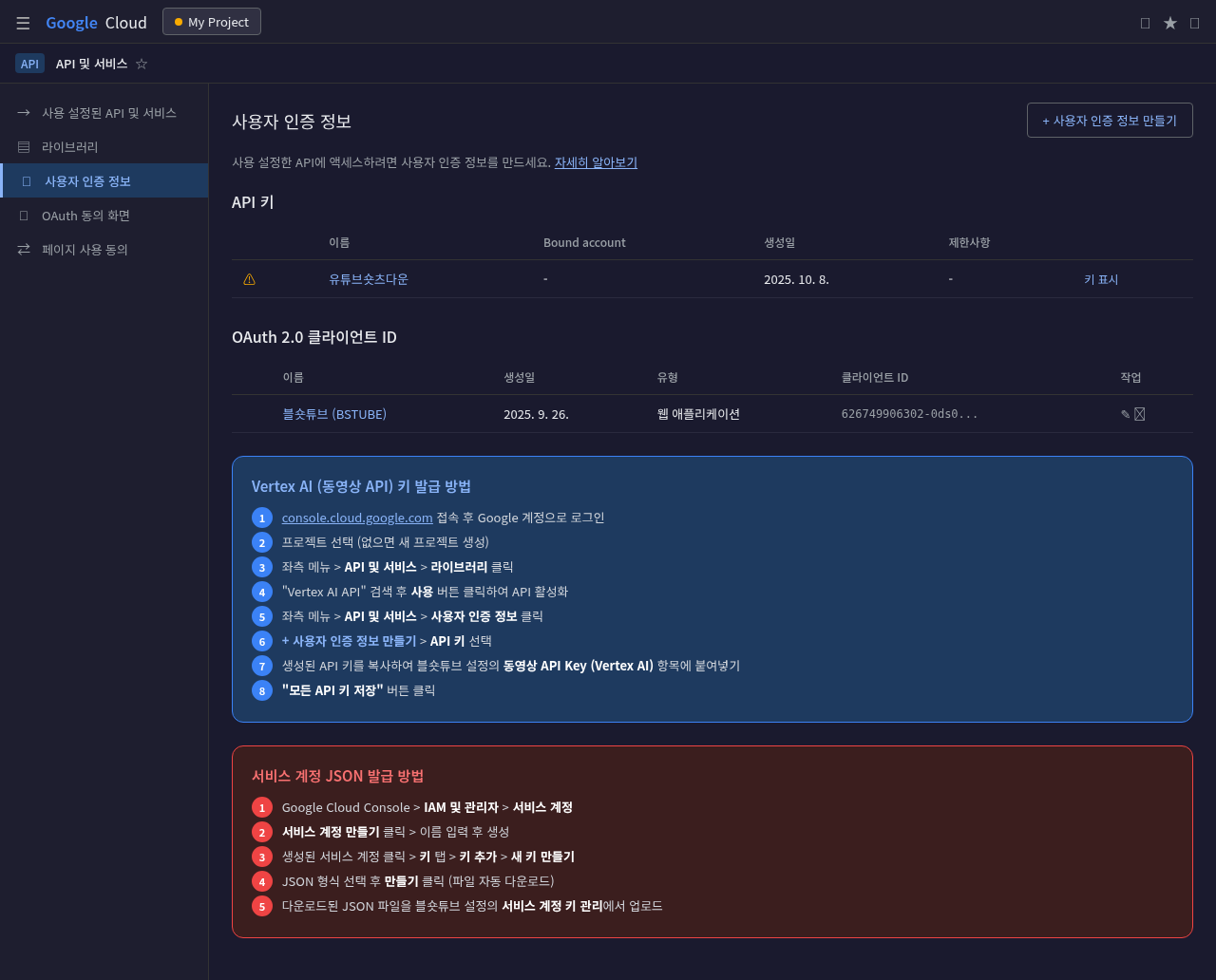
Google Cloud Console에서 Vertex AI API 키와 서비스 계정 JSON을 발급받는 방법입니다.
Vertex AI API 키 발급
1 console.cloud.google.com 접속 후 Google 계정으로 로그인합니다.
2 상단에서 프로젝트를 선택합니다. (없으면 새 프로젝트 생성)
3 좌측 메뉴 > API 및 서비스 > 라이브러리를 클릭합니다.
4 "Vertex AI API"를 검색한 후 사용 버튼을 클릭하여 API를 활성화합니다.
5 좌측 메뉴 > API 및 서비스 > 사용자 인증 정보를 클릭합니다.
6 + 사용자 인증 정보 만들기 > API 키를 선택합니다.
7 생성된 API 키를 복사하여 블숏튜브 설정의 동영상 API Key (Vertex AI) 항목에 붙여넣기합니다.
8 모든 API 키 저장 버튼을 클릭합니다.
서비스 계정 JSON 발급
TTS(음성 합성) 등 일부 기능은 서비스 계정 인증이 필요합니다.
1 Google Cloud Console > IAM 및 관리자 > 서비스 계정으로 이동합니다.
2 서비스 계정 만들기를 클릭하고, 이름을 입력한 후 생성합니다.
3 생성된 서비스 계정을 클릭 > 키 탭 > 키 추가 > 새 키 만들기를 선택합니다.
4 JSON 형식을 선택한 후 만들기를 클릭합니다. (파일이 자동 다운로드됩니다)
5 다운로드된 JSON 파일을 블숏튜브 설정의 서비스 계정 키 관리에서 업로드합니다.
③ 영상 에셋 & 설정
영상 생성에 사용될 기본 소재들을 설정합니다. 좌측에 미리보기 화면이 표시되고, 우측에서 각 항목을 설정합니다.
배경 이미지 (1080x1920)
유튜브 쇼츠의 세로 영상 배경으로 사용됩니다. 반드시 1080 x 1920 해상도(9:16 비율)의 이미지를 업로드해주세요.
1 Choose File 버튼을 클릭하여 배경 이미지 파일을 선택합니다.
2 업로드 후 좌측 미리보기 화면에서 배경이 적용된 모습을 확인할 수 있습니다.
제목 폰트 설정
영상 상단에 표시되는 제목 텍스트의 스타일을 설정합니다.
- 폰트 파일: TTF/OTF 폰트 파일을 업로드합니다. (예: 나눔고딕, 프리텐다드 등)
- 활성화: 켜기/끄기로 제목 표시 여부를 선택합니다.
- 글자크기: 제목 텍스트의 크기 (기본값: 50)
- 글자색: 컬러 피커로 원하는 색상을 선택합니다. (기본값: 흰색 #FFFFFF)
- 여백(px): 상단으로부터의 여백 거리 (기본값: 80px)
자막 폰트 설정
영상 하단에 표시되는 자막(Subtitle) 텍스트의 스타일을 설정합니다.
- 폰트 파일: TTF/OTF 폰트 파일을 업로드합니다.
- 글자 크기: 자막 텍스트의 크기 (기본값: 70)
- MarginV (여백): 화면 하단으로부터의 수직 여백 (기본값: 400). 값이 클수록 자막이 화면 위쪽으로 올라갑니다.
배경 음악 (BGM)
영상에 깔리는 배경 음악을 설정합니다.
1 Choose File로 MP3 파일을 업로드합니다.
2 BGM 볼륨 (0~1): 배경 음악의 크기를 조절합니다. 기본값은 0.3으로, 음성이 잘 들리도록 낮게 설정하는 것을 권장합니다.
3 음성 볼륨 (0~1): TTS 음성의 크기를 조절합니다. 기본값은 1.0입니다.
TTS 음성 설정
AI가 대본을 읽어주는 음성(Text-to-Speech)을 설정합니다.
- 음성 (Voice): 목소리를 선택합니다.
- 주요 옵션:Kore(한국어 기본),Charon,Fenrir,Leda,Orus,Puck,Zephyr,Aoede등 30종 이상 - 언어 (Language): 음성의 언어를 선택합니다.
- 지원 언어: 한국어(ko-KR), 영어(en-US), 일본어(ja-JP), 중국어(cmn-CN), 스페인어(es-ES), 프랑스어(fr-FR), 독일어(de-DE), 포르투갈어(pt-BR), 베트남어(vi-VN), 태국어(th-TH) - 속도 (Speed): 음성 재생 속도를 조절합니다. 1.0(기본) ~ 3.0배속까지 0.1 단위로 설정 가능
- 스타일 프롬프트: 음성 스타일을 텍스트로 지정합니다.
- 예시: "따뜻하고 친근한 톤으로 말해주세요", "뉴스 앵커처럼 또박또박 읽어주세요"
미리듣기 버튼으로 설정한 음성을 미리 들어볼 수 있습니다.
! 모든 설정을 마친 후 반드시 하단의 영상 설정 저장 버튼을 클릭해야 변경사항이 저장됩니다.
④ AI 모델 설정
블숏튜브가 사용하는 AI 모델을 각각 지정할 수 있습니다. 아래 권장 모델명을 클릭하면 자동으로 복사됩니다.
| 항목 | 설명 | 권장 모델명 (클릭하여 복사) |
|---|---|---|
| 음성 모델 | TTS 음성 생성에 사용 |
gemini-2.5-flash-preview-tts
클릭하여 복사
|
| 스크립트 모델 | 대본 생성/보정에 사용 |
gemini-3-flash-preview
클릭하여 복사
|
| 이미지 모델 | AI 이미지 생성에 사용 |
gemini-2.5-flash-image
클릭하여 복사
|
4 직접입력 (AI 보정)
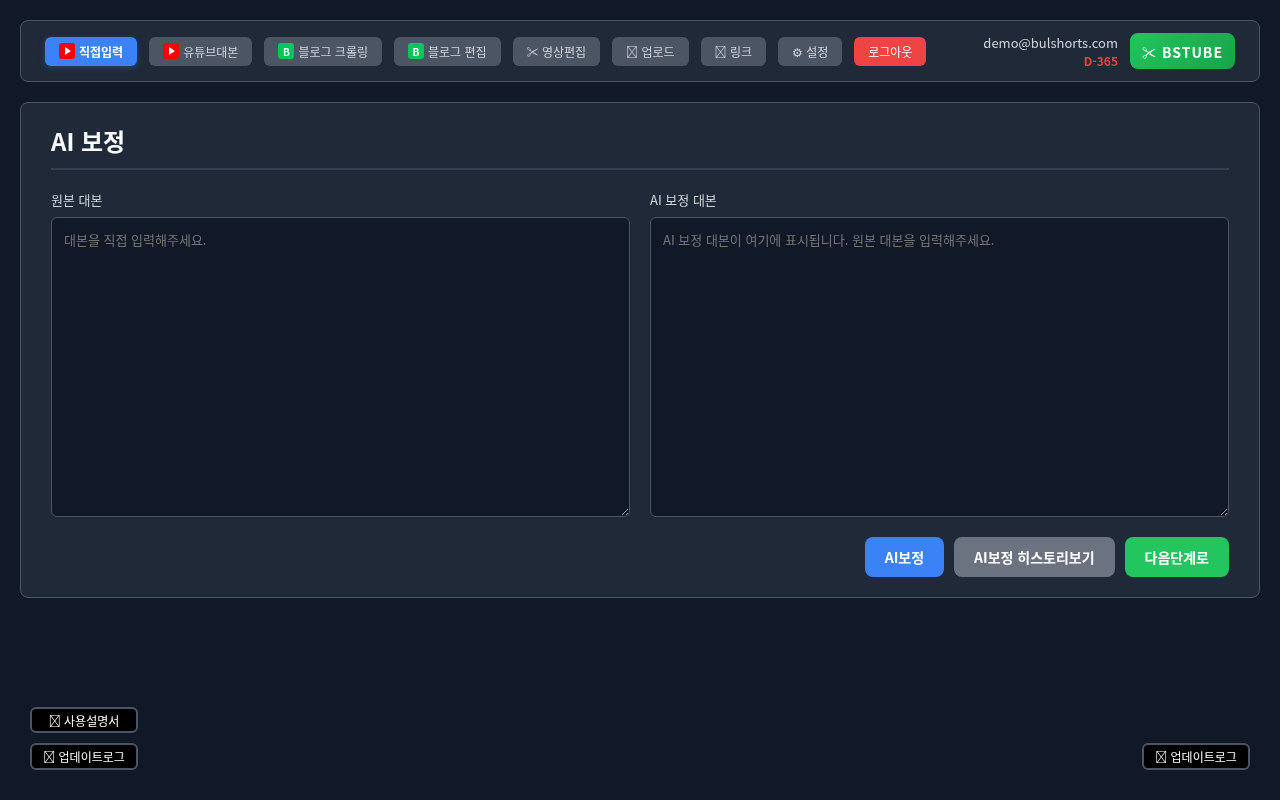
블로그 크롤링 없이 직접 텍스트를 입력하여 쇼츠 대본을 만들 수 있습니다. AI가 입력한 원문을 쇼츠에 적합하게 자동 보정합니다.
사용 방법
1 왼쪽 "원문 입력" 텍스트 영역에 원하는 내용을 입력합니다.
2 AI보정 버튼을 클릭하면, 오른쪽에 AI가 보정한 결과가 표시됩니다.
3 AI보정 프롬프트 버튼으로 AI에게 전달할 지시문을 직접 수정할 수 있습니다.
4 결과가 만족스러우면 대본전송 버튼을 클릭하여 영상편집 단계로 전송합니다.
5 유튜브 대본
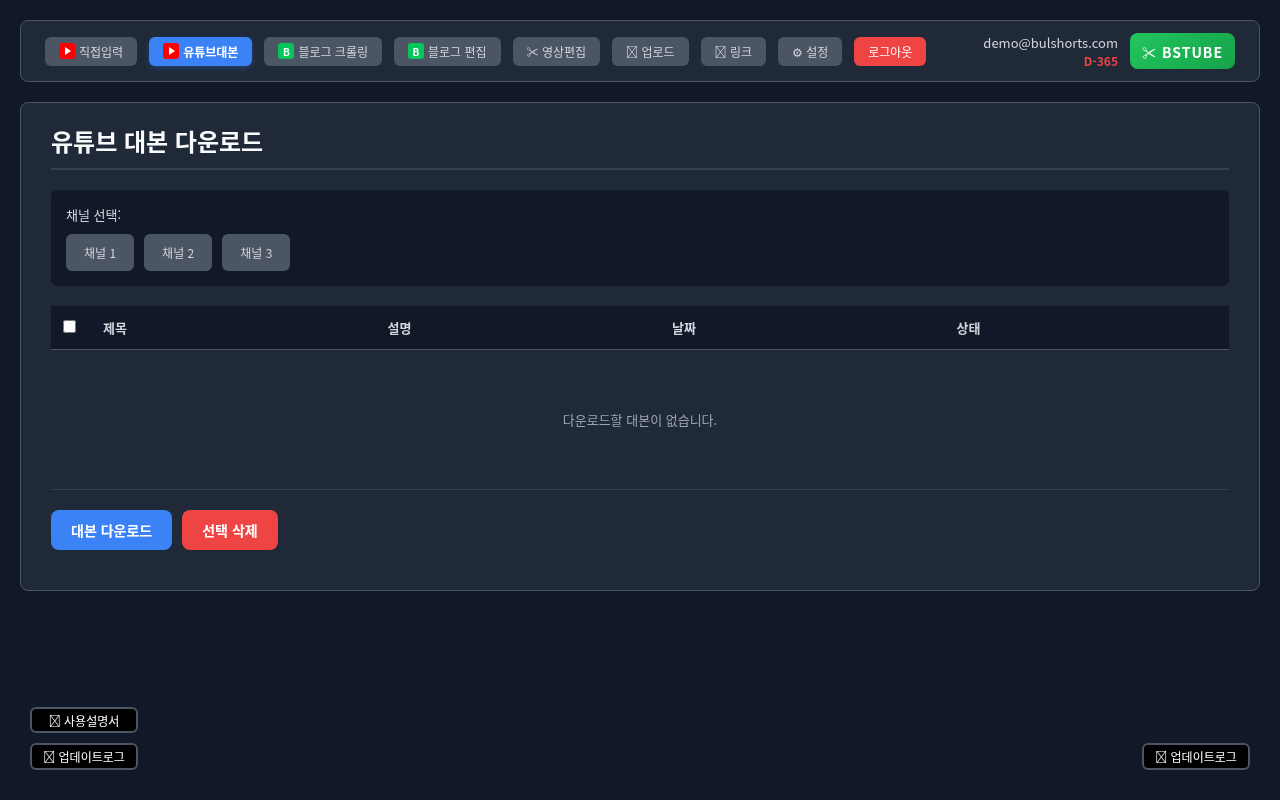
기존 유튜브 영상의 대본(자막)을 추출하여 쇼츠 제작에 활용할 수 있습니다.
사용 방법
1 유튜브 영상 URL을 입력합니다 (예: https://www.youtube.com/watch?v=...)
2 개별추가 버튼을 클릭하면 해당 영상의 자막이 다운로드됩니다.
3 테이블에서 다운로드된 대본 목록을 확인할 수 있습니다.
4 채널별 필터링으로 원하는 대본만 볼 수 있습니다.
테이블 구성
- 업로드 날짜: 원본 영상의 업로드 날짜
- 채널명: 유튜브 채널 이름
- 제목: 영상 제목 (클릭 시 원본 영상으로 이동)
- 다운로드: 대본 파일 다운로드
6 블로그 크롤링
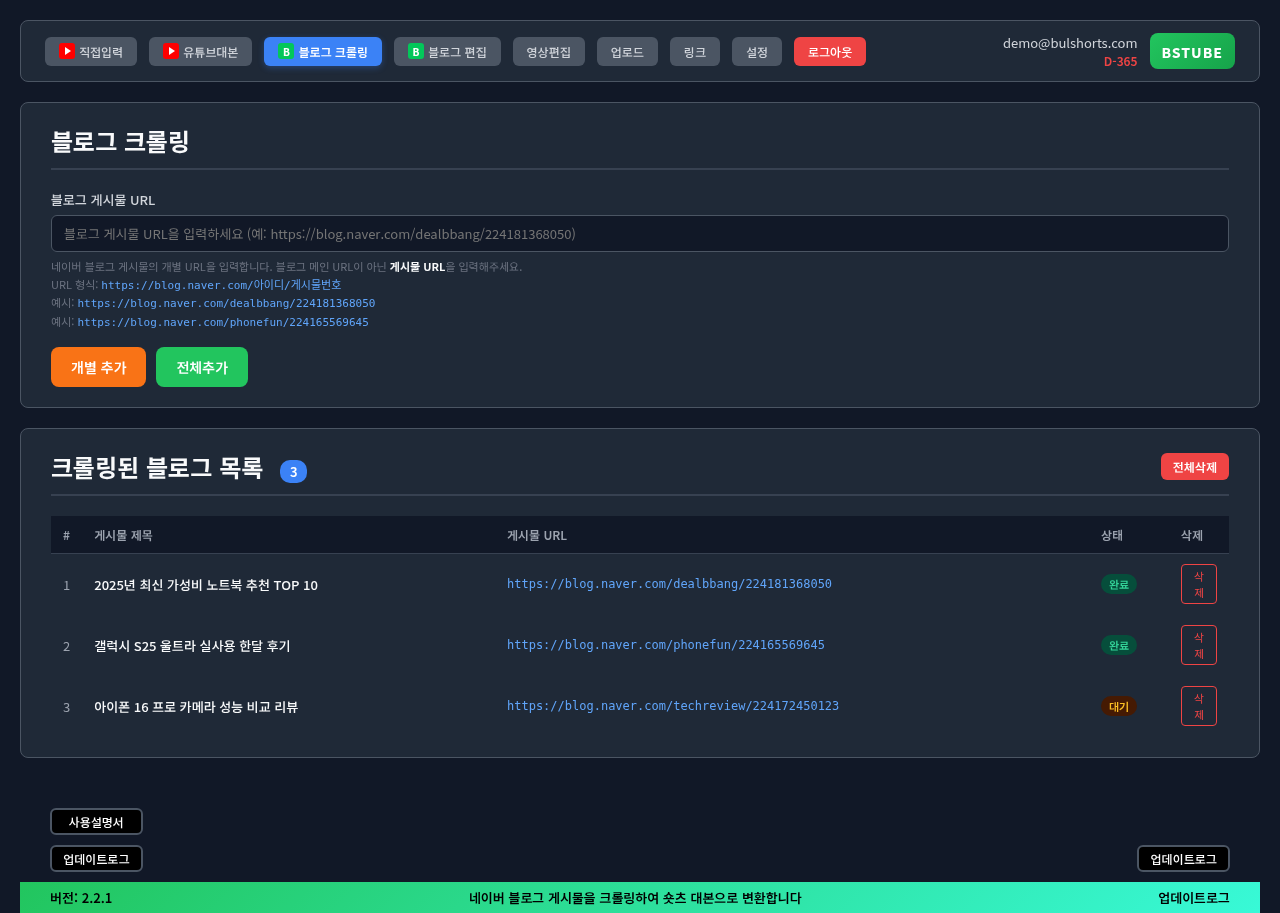
네이버 블로그 URL을 입력하면 자동으로 글 목록을 수집합니다.
사용 방법
1 네이버 블로그 게시물 URL을 입력합니다 (예: https://blog.naver.com/username/게시물번호)
2 개별 추가 버튼으로 해당 블로그의 최신 글을 하나씩 수집합니다.
3 전체추가 버튼으로 여러 글을 한 번에 수집합니다.
크롤링된 블로그 목록 관리
- 블로그 제목: 수집된 블로그 글의 제목 (클릭하면 원본 글로 이동)
- URL: 블로그 글 주소
- 등록 날짜: 크롤링한 날짜
- 전체삭제: 수집된 모든 블로그 글을 삭제합니다
7 블로그 편집 / 이미지 관리
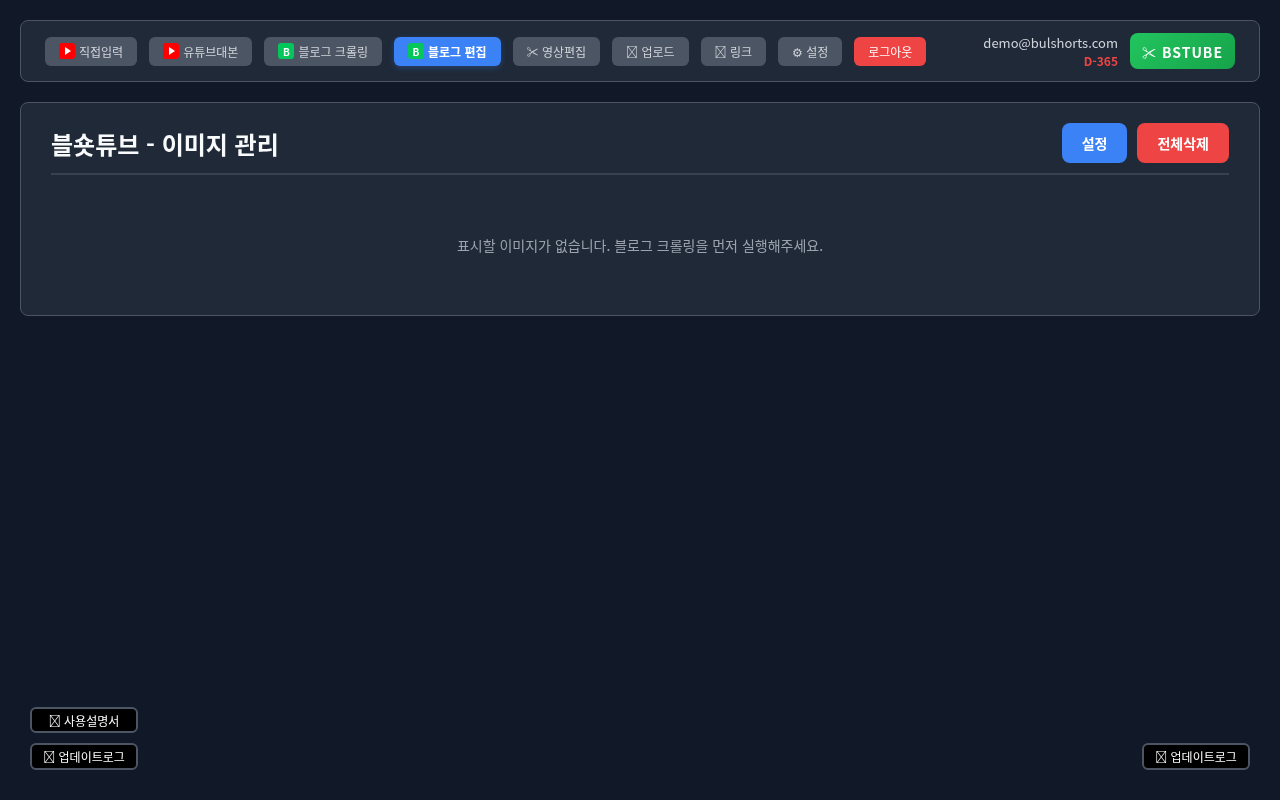
크롤링한 블로그 글의 이미지를 관리하고 편집하는 화면입니다.
주요 기능
- 이미지 갤러리: 크롤링된 블로그 글의 이미지를 그리드 형태로 표시
- 이미지 편집: 각 이미지에 마우스를 올리면 삭제/복사 버튼이 나타남
- 설정: 이미지 크기(가로/세로) 설정 모달
- 전체삭제: 모든 이미지를 일괄 삭제
- 드래그 앤 드롭: 이미지 순서를 자유롭게 변경 가능
- 라이트박스: 이미지 클릭 시 크게 보기
8 영상 편집
대본 편집, 이미지 생성, TTS 음성 생성, 최종 영상 제작까지 모든 과정을 관리하는 핵심 페이지입니다.
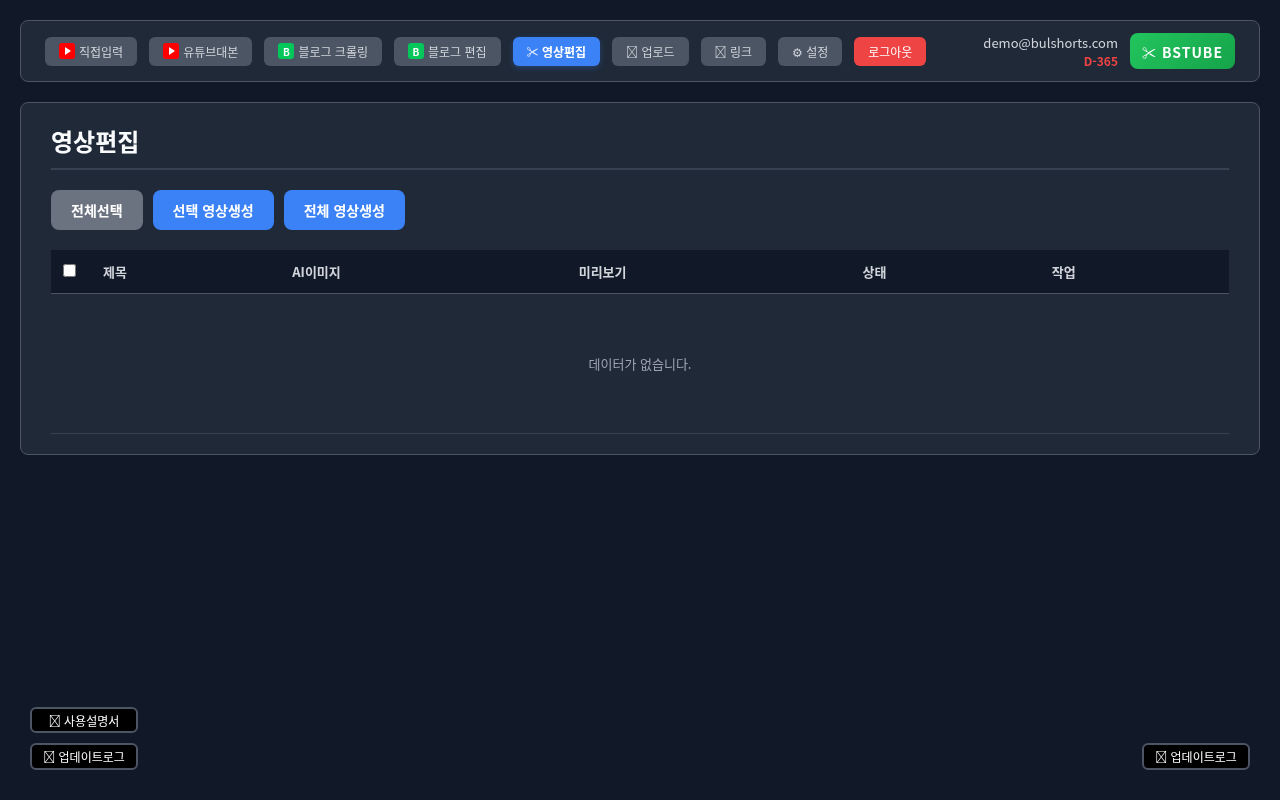
상단 컨트롤 영역
- 목소리: TTS 음성 선택 (Zephyr, Puck, Charon, Kore 등)
- 언어: 한국어, English, 日本語, 中文 선택
- 속도: 재생 속도 슬라이더 (1.0~3.0배)
- 스타일프롬프트: TTS 음성 스타일을 텍스트로 지정
- 이미지생성전체: 모든 장면의 이미지를 일괄 생성
- 삭제: 선택한 항목 삭제
영상 목록 테이블
각 항목을 클릭하면 편집 패널이 확장되어 세부 편집이 가능합니다.
- 타이틀/요약: 쇼츠 영상의 제목과 요약 편집
- 대본(스크립트): 장면별 텍스트를 개별적으로 편집
- 이미지 관리: 각 장면의 이미지 생성/업로드/미리보기
- 음원 관리: 각 장면의 TTS 음성 생성 및 미리 듣기
- AI 새로고침: AI가 대본을 다시 생성
- 변경사항 저장: 편집 내용을 저장
상태 표시
각 항목의 상태가 테이블에 표시됩니다: 대기 → 제작중 → 완료
9 유튜브 업로드
완성된 쇼츠 영상을 유튜브에 직접 업로드합니다. OAuth 인증이 필요합니다.
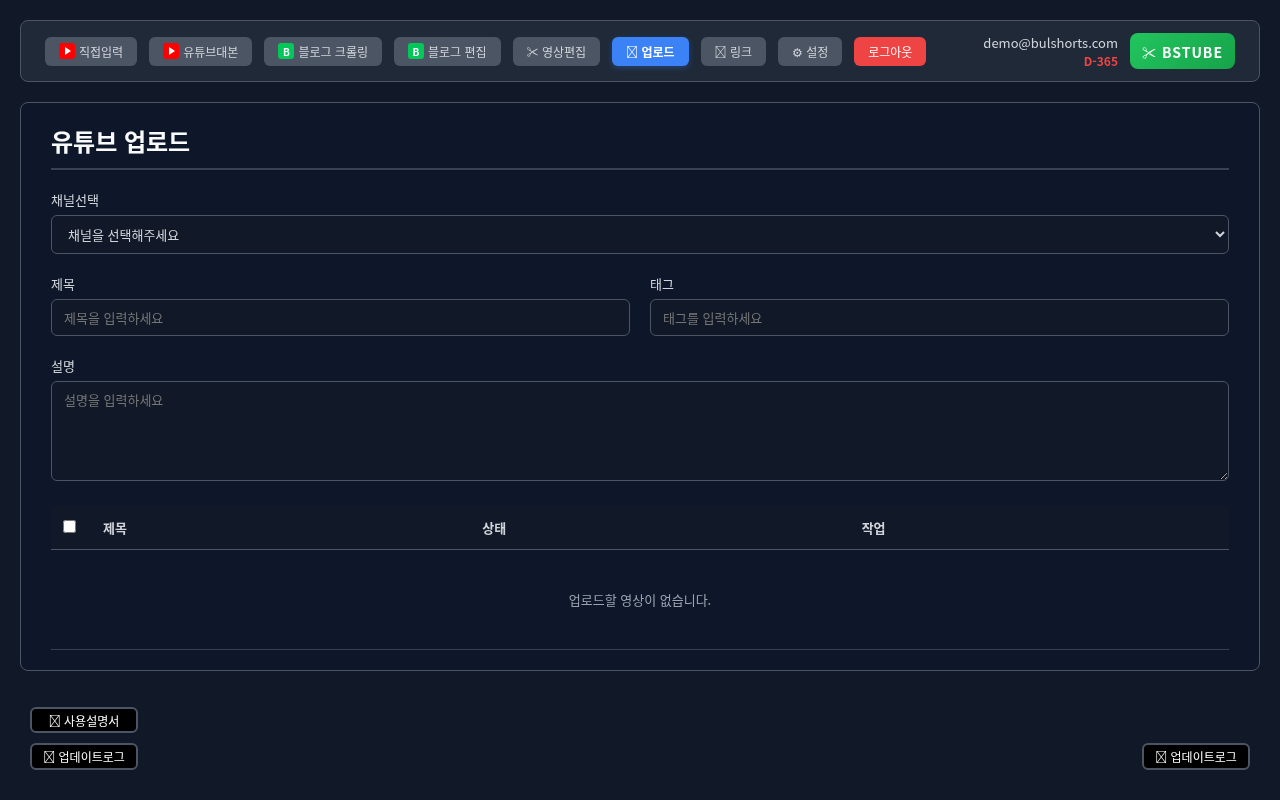
사전 설정 (최초 1회)
1 클라이언트 JSON 업로드 버튼으로 Google OAuth 클라이언트 JSON 파일을 등록합니다.
2 Refresh Token 갱신 버튼으로 유튜브 API 인증 토큰을 갱신합니다.
업로드 방법
영상 편집에서 완성된 영상들이 카드 형태로 나타납니다. 각 카드에서 제목, 설명, 태그를 수정한 후 업로드합니다.
화면 안내 사항
- 설정에서 영상을 먼저 생성해주세요
- 양질의 콘텐츠를 위해 link.mp4 파일의 길이를 조절해주세요
- 업로드 실패 시 Refresh Token을 갱신한 후 다시 시도하세요
10 링크 (광고 등록)
쿠팡, 네이버, 알리, 아고다 등의 제휴/광고 링크를 등록하고 관리합니다.
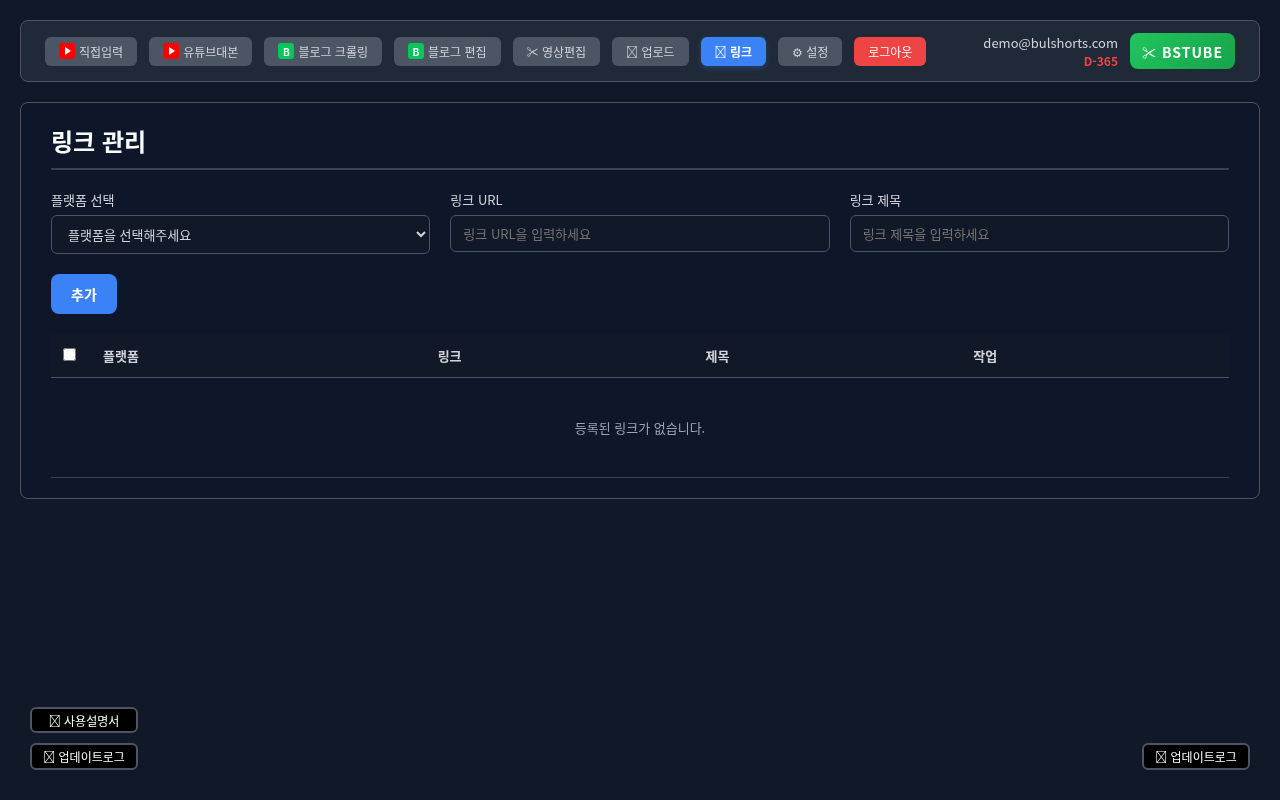
입력 폼 구성
- 사용안내: 상단에 사용 방법 안내가 표시됩니다
- 제목: 광고 링크의 제목 입력
- 내용: 플랫폼 프리셋 버튼(쿠팡/네이버/알리/아고다)을 클릭하면 자동으로 형식이 채워집니다
- 링크: 실제 제휴/광고 URL을 입력합니다
- 채널에 업로드: 하단의 버튼을 클릭하면 유튜브 채널에 업로드됩니다
★ 전체 워크플로우
블숏튜브의 전체 작업 흐름을 한눈에 볼 수 있습니다.
(API키/에셋)
(블로그/직접/유튜브)
(대본/이미지/TTS)
(선택)
세부 단계 설명
STEP 1 - 로그인: Google 계정으로 인증합니다.
STEP 2 - 설정: Google API Key, 서비스 계정, 배경 이미지, 폰트, BGM, TTS 등을 설정합니다.
STEP 3 - 콘텐츠 입력: 아래 3가지 중 원하는 방법을 선택합니다.
- 블로그 크롤링: 네이버 블로그 글을 자동 수집
- 직접입력: 텍스트를 직접 입력 후 AI 보정
- 유튜브대본: 유튜브 영상 자막을 추출
STEP 4 - 이미지 관리: 블로그에서 가져온 이미지를 정리합니다.
STEP 5 - 영상 편집: 대본 편집, AI 이미지 생성, TTS 음원 생성 후 최종 영상을 만듭니다.
STEP 6 - 유튜브 업로드: 완성 영상에 제목/설명/태그를 넣고 업로드합니다.
STEP 7 - 링크 등록 (선택): 수익화를 위한 광고 링크를 등록합니다.
? FAQ / 문제해결
+ 공통 UI 요소
상단 네비게이션 바
모든 페이지에 공통으로 표시되는 상단 메뉴바입니다. 현재 활성화된 메뉴는 파란색으로 표시됩니다.
- 메뉴 버튼들: 직접입력 / 유튜브대본 / 블로그 크롤링 / 블로그 편집 / 영상편집 / 업로드 / 링크 / 설정
- 로그아웃: 빨간색 버튼으로 로그아웃
- 사용자 정보: 이메일 주소 및 D-Day(남은 사용기간) 표시
- BSTUBE 로고: bulshorts.com으로 이동
하단 고정 버튼
- 좌측 하단 - 카카오톡: 카카오톡 고객 지원 채널로 이동
- 좌측 하단 - 정보공유: 정보 공유 링크
- 좌측 하단 - 버전 정보: 현재 버전 표시 (클릭 시 로그 뷰어로 이동)
- 우측 하단 - 사용설명서: 이 설명서 페이지로 이동